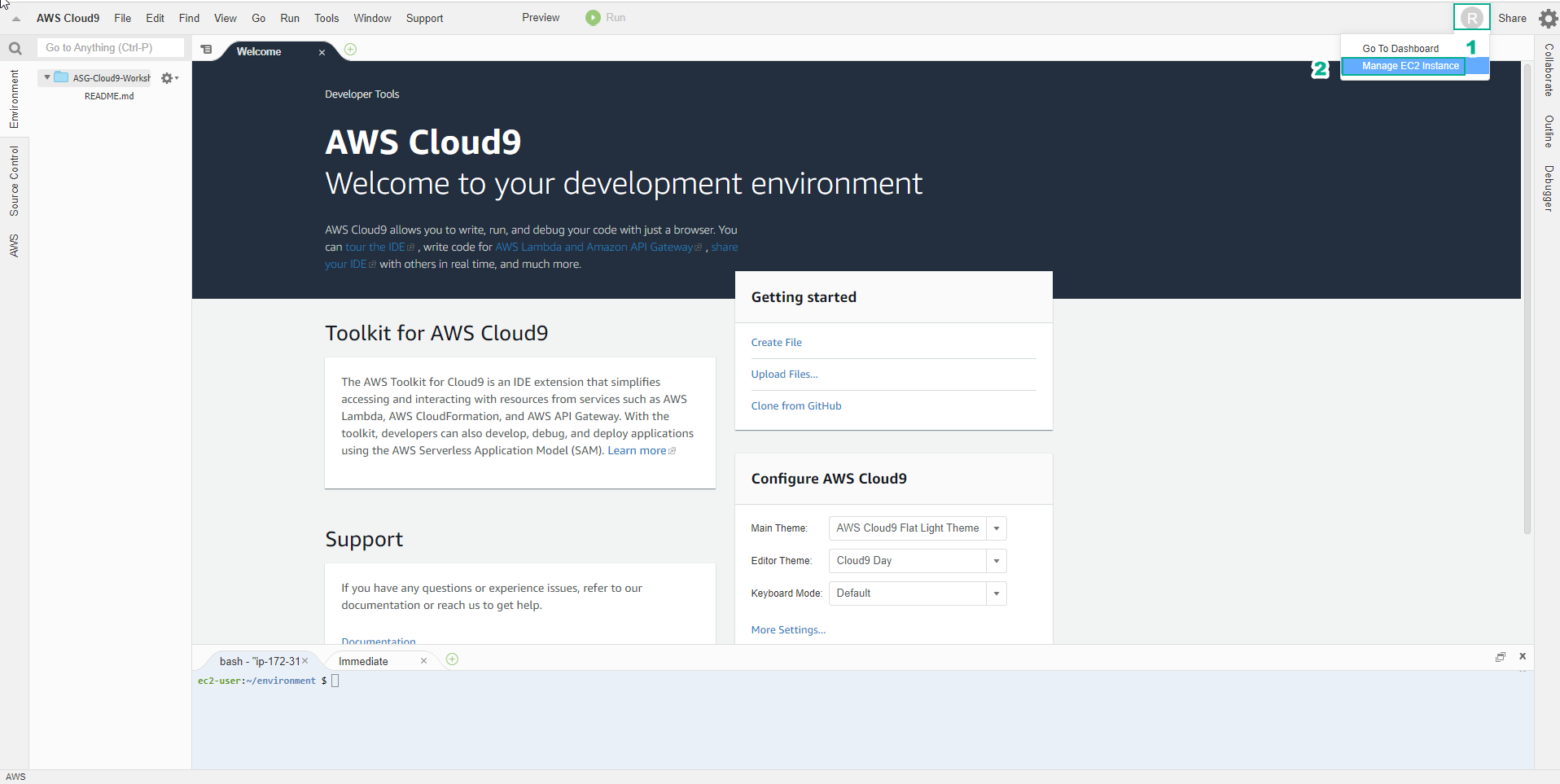
Tạo workspace
Tạo workspace
Nếu bạn đã làm workshop về CloudFormation, bạn có thể sử dụng Cloud9 workspace đã tạo trong bài lab đó và bỏ qua 6 bước đầu của phần này.
Nếu không, bạn có thể tiếp tục với các bước sau đây.
-
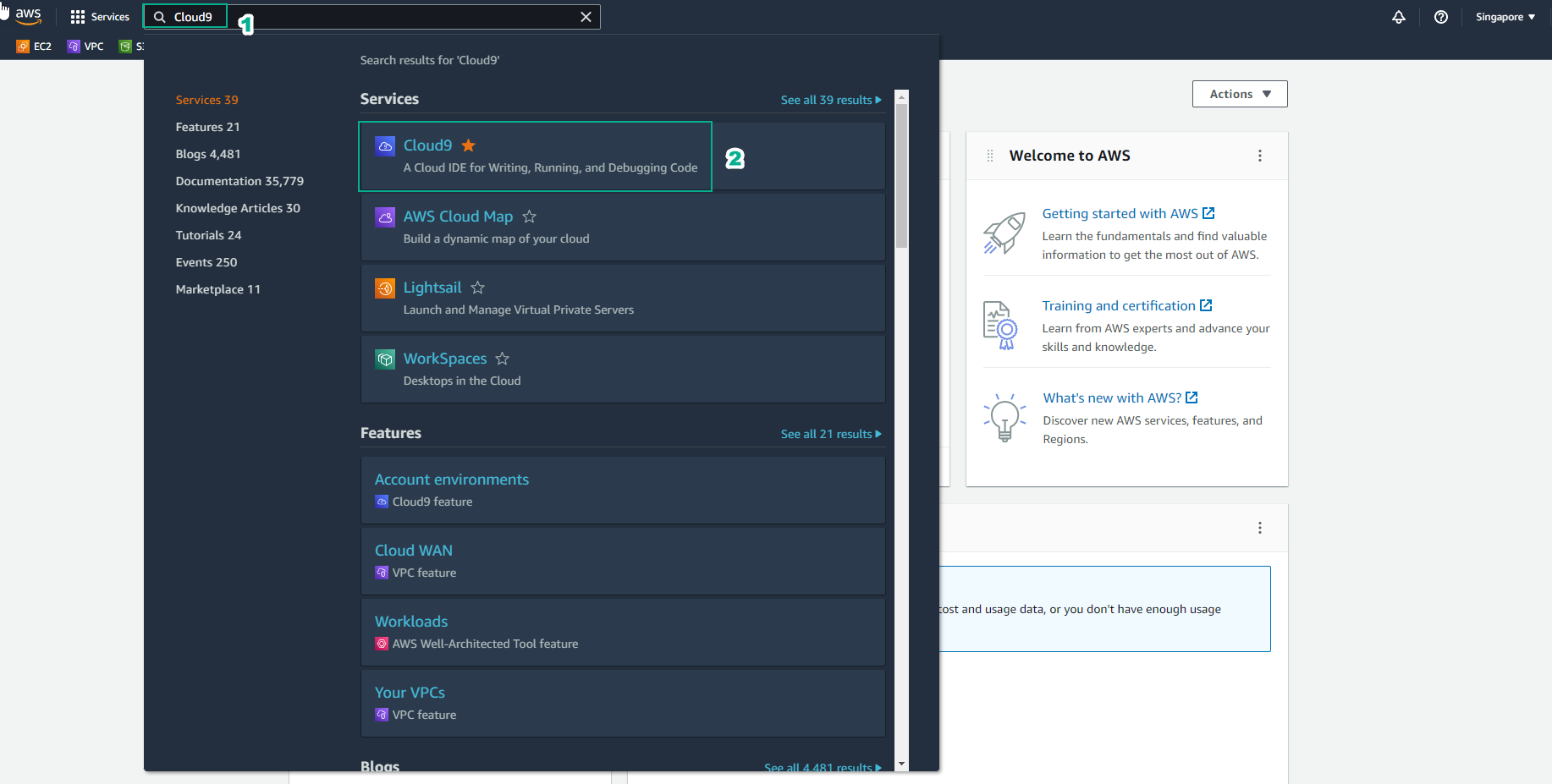
Truy cập vào giao diện AWS Management Console
- Tìm Cloud9
- Chọn Cloud9
-
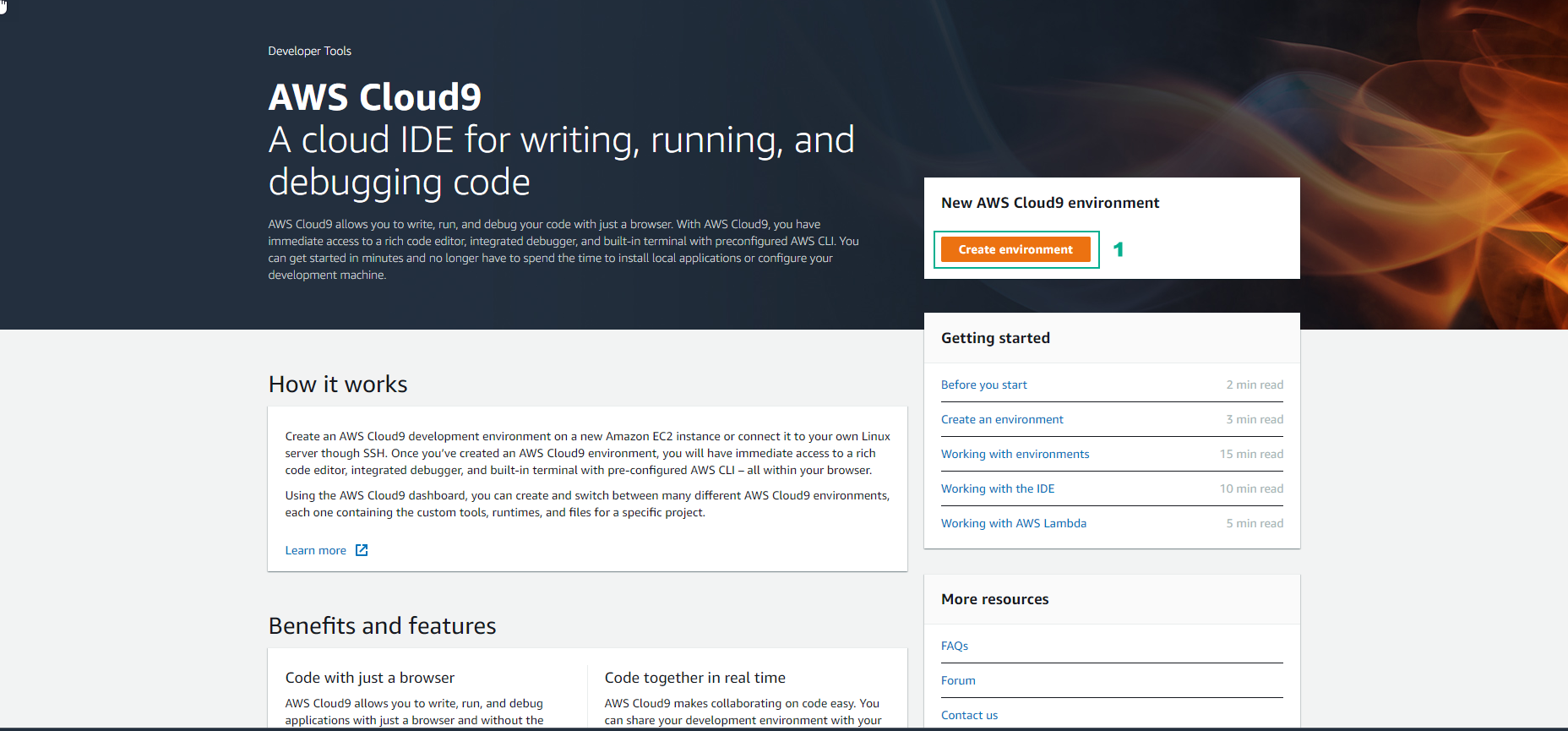
Trong giao diện AWS Cloud9
- Chọn Create environment
-
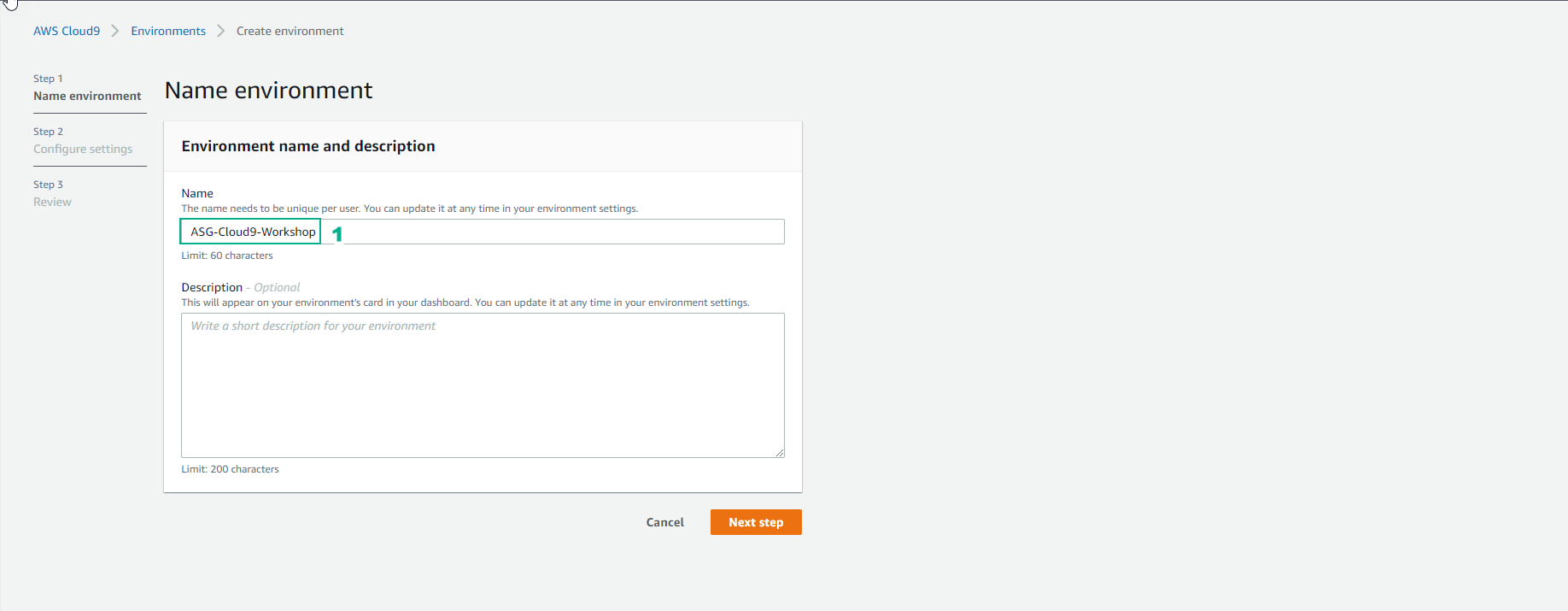
Trong giao diện Create environment
- Name, nhập
ASG-Cloud9-Workshop - Chọn Next step
- Name, nhập
-
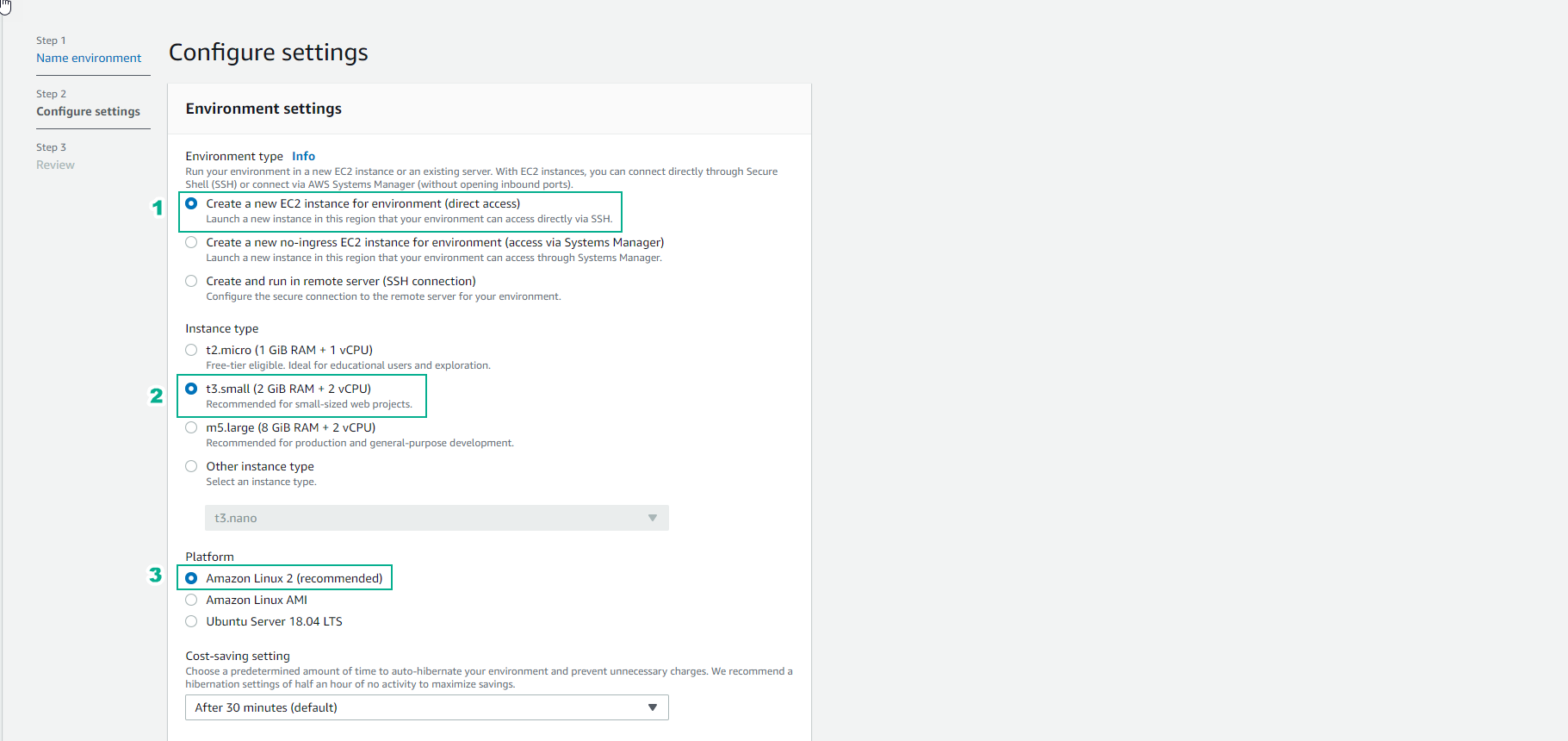
Trong phần Configure settings
- Create a new EC2 instance for environment (direct access): EC2 Instance được khởi tạo cùng với Cloud9 environment. Instance được truy cập qua Cloud9 IDE sử dụng phương thức SSH.
- Create a new no-ingress EC2 instance for environment (access via Systems Manager): EC2 Instance cũng được khởi tạo cùng với Cloud9 environment và Instance có thể được truy cập qua System Manager.
- Create and run in remote server (SSH connection): EC2 Instance đã có sẵn, Cloud9 eviroment thiết lập môi trường để đủ điều kiện truy cập EC2 Instance.
- Trong phạm vi bài giới thiệu về dịch vụ CDK hôm nay, để đơn giản và tập trung vào nội dung chính chúng ta sẽ chọn option thứ nhất - EC2 và Cloud9 được khởi tạo cùng lúc và có thể truy cập Instance qua SSH.
- Các nội dung cấu hình còn lại ta để mặc định với:
- Cost-saving setting: sau 30’ nếu EC2 Instance không có tiến trình nào được chạy, Cloud9 sẽ stop Instance.
- IAM Role: AWSServiceRoleForAWSCloud9 - là service-linked role được tạo sẵn bởi AwS và gắn với dịch vụ Cloud9
- Environment type, chọn Create a new EC2 instance for environment (direct access)
- Instance type, chọn t3.small(2GiB RAM + 2vCPU)
- Platform, chọn Amazon Linux 2 (recommended)
- Để tuỳ chọn Network theo như mặc định (default VPC)
- Chọn Next step

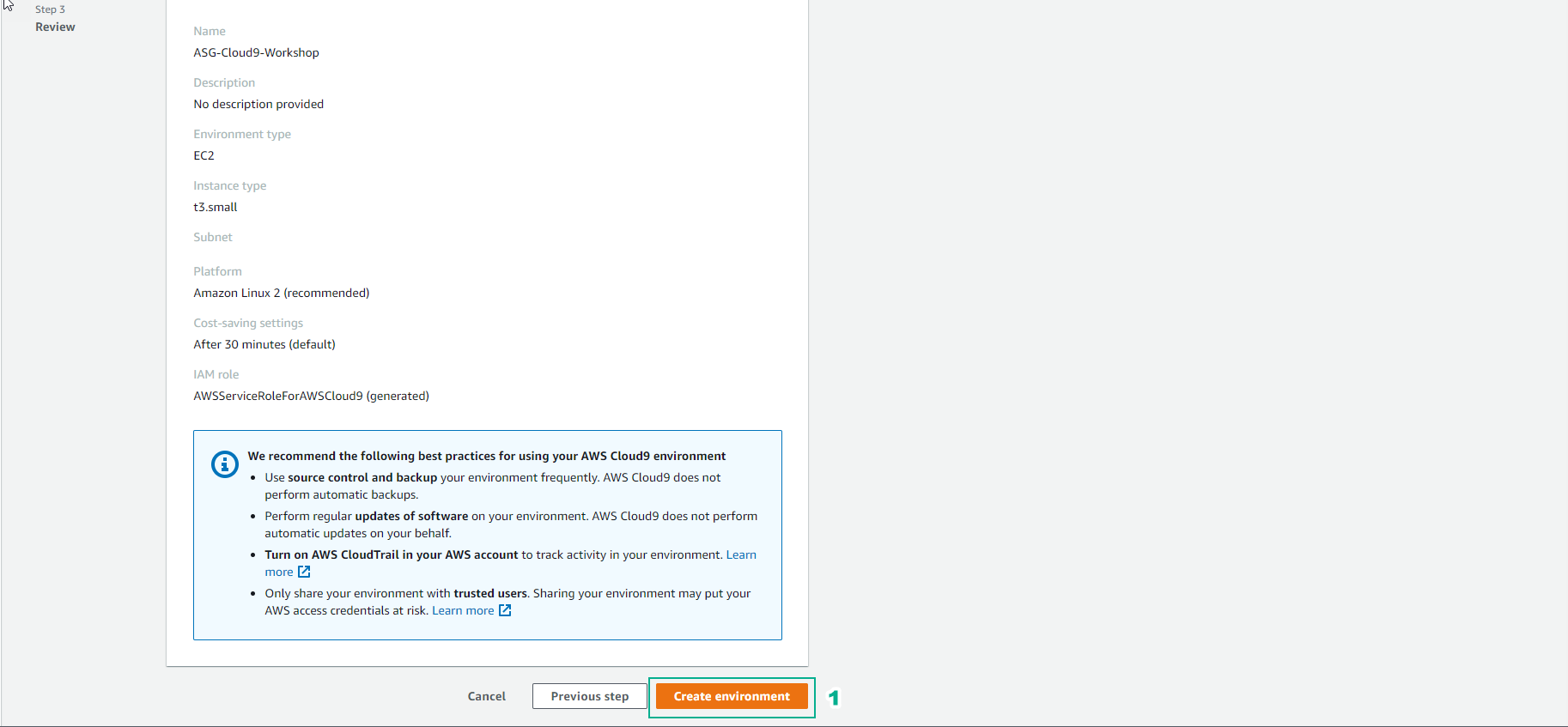
- Chọn Create environment
- Giao diện môi trường vừa khởi tạo